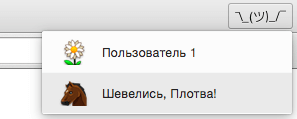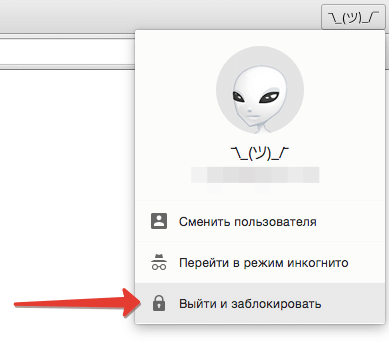
Небольшой ролик о мультипрофильности в Google Chrome, объясняющий зачем она нужна.
У многих пользователей иногда возникает ситуация, когда Google Chrome начинает выдавать всякие нежелательные ошибки, не запускается, не грузит страницы и прочее. Довольно часто это случается из-за ошибок в файлах браузера, и один из самых простых способов решить проблему — переустановить Chrome. Но многие пользователи боятся это сделать, потому что опасаются, что могут потерять установленные расширения, настройки и вообще всё, что нажито непосильным трудом.
Итак, вот инструкция, которая поможет переустановить Хром так, чтобы ничего не пропало:
Решил собрать в одном месте несколько полезных инструкций по Google Chrome. Тем более, что подобные вопросы возникают регулярно, а отвечать ссылкой куда удобнее чем описывать все заново. Поехали…
Не так давно в новости про выход Google Chrome 12 была фраза о том, что теперь приложения браузера могут запускаться из адресной строки. Но что это значит?
А значит это вот что… Теперь установленные у вас приложения могут выводиться в подсказках, которые всплывают при вводе слова в адресной строке. Примерно как на картинке ниже.
Многие пользователи Google Chrome наверняка знают, что этот браузер умеет открывать PDF файлы в своем собственном средстве просмотра. Это удобно, когда нам нужно просмотреть найденный в сети документ. Но можно пойти и дальше: использовать Google Chrome для открытия PDF файлов и на компьютере вместо привычных нам Adobe Reader или Foxit Reader. Небольшое буржуйское видео покажет это сделать:
Представляю полезный совет по работе с несколькими профиля Google Chrome на одном рабочем месте. Автор совета: один из наших читателей, AlexMaksto.
Все пользователи Chrome хоть раз задумывались: «Как использовать этот замечательный браузер на одном компьютере всей семьей и никому не мешать?». Разработчики из Google уже как то намекали, что скоро мультипрофильность станет реальностью. Но зачем ждать, если это можно сделать сейчас своими руками? Что же для этого нужно? Небольшая инструкция и «прямые» руки.
Более двух лет назад мы уже писали о том, что браузер Google Chrome не зацикливается на одном поисковом механизме и не заставляет во всех случаях использовать только тот поиск, что включен в данный момент по умолчанию в адресной строке. Эффективный выбор и управление поисковыми механизмами есть и доступен через использование ключевых слов, но, к сожалению, читая комментарии некоторых пользователей, становится очевидно, что об этом важном момента знают далеко не все. Попробую еще раз и очень кратко рассказать как же эффективно использовать то, что дает нам браузер Хром.
Несмотря на то что браузер Google Chrome вышел больше двух лет назад, некоторые пользователи по прежнему ощущают острую нехватку в определенном функционале. Сегодняшнюю праздничную новость мы посвятим шести полезным советам и расширениям.
Браузер Google Chrome сам по себе достаточно шустрый и производительный. Однако со временем его профиль разрастается до сотен мегабайт, и постоянные обращения к жесткому диску могут заметно снизить его скорость. Есть достаточно интересный способ ускорения работы браузера за счет переноса профиля с жесткого диска в оперативную память при условии наличия большого запаса оной (от 500Мб и больше). Этот способ мы и распишем…
Наверно многие сталкивались с ситуацией, когда при копировании какого либо текста в интернете копируется не только текст, но и все его оформление включая шрифт, цвет и отступы. Порой это очень раздражает т.к. приходится вычищать всю эту лишнюю информацию. Но можно поступить проще! Достаточно вместо стандартного «Вставить» (Ctrl-V) использовать комбинацию Ctrl-Shift-V, и текст вставится как простой текст без лишнего оформления.